Direct Connection (Windows XP)
(Pojavljuje se u novom prozoru)
-
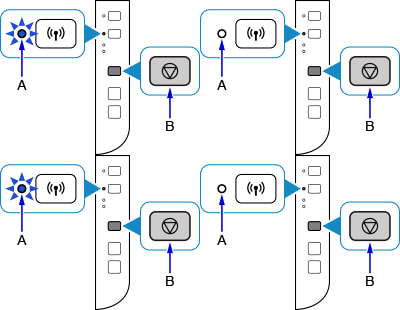
Ako žaruljica Wi-Fi (A) na pisaču treperi, pritisnite gumb Zaustavi (Stop) (B).
-
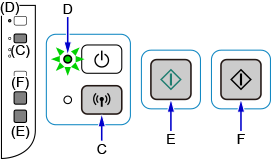
Pritisnite i držite gumb Wi-Fi (C) na pisaču dok žaruljica UKLJUČENO (ON) (D) treperi.
Provjerite SSID i mrežni ključ pisača.
Zadani je SSID naziv pisača, a zadana Lozinka (Mrežni ključ) serijski je broj pisača. Provjerite stražnju stranu pisača ili jamstva.
Ako je SSID/Lozinka (Mrežni ključ) nepoznata, ispišite informacije o postavkama LAN mreže i provjerite polje SSID/Lozinka (Mrežni ključ).
-
Kako ispisati postavke LAN-a
Pritisnite gumb Wi-Fi na pisaču. Ispisat će se postavke LAN-a.
Ako ste ispisali podatke za postavljanje LAN mreže, ponovite 2. korak prije nego što krenete na 3. korak.
-
-
Pritisnite gumb Boja (Color) (E), a zatim gumb Crna (Black) (F).
Omogućit će se način rada pisača Izravna veza.
-
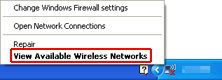
Desnom tipkom miša kliknite ikonu Veza s bežičnom mrežom (Wireless Network Connection) u području obavijesti na traci zadataka računala pa odaberite Prikaži dostupne bežične mreže (View Available Wireless Networks).
-
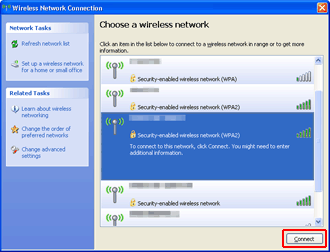
Odaberite mrežni naziv (SSID) kojim se želite služiti i kliknite Poveži (Connect).
-
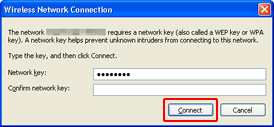
Unesite Lozinku (Mrežni ključ), zatim kliknite Poveži (Connect).
-
Kad se povezivanje dovrši, klikajte Natrag (Back) dok se ne prikaže donji zaslon.
Nastavite s postavljanjem.